Une premiere page pour notre site web
Comment créer et mettre en ligne une page web?
La façon aujourd'hui "normale" de créer un site et des pages web, c'est d'utiliser des outils tout faits.
- Ou bien un blog comme celui-ci, pour lequel on peut généralement se passer de faire "de la mécanique" et de plonger dans des coulisses techniques (là, j'ai quand même dû faire un peu de mécanique pour que les pages s'affichent correctement dans Internet Explorer avec la publicité).
- Ou bien en utilisant un "portail" de gestion de contenus (en anglais, pour faire savant: CMS - Content Management System).
La façon "ancienne" de créer des pages web, c'est de créer le code des pages sur sa machine, puis de le transférer sur le site web.
Initialement, quand Free a créé humourhistoires.free.fr le répertoire correspondant était vide et surtout non protégé: un peu comme celui que j'ai créé en http://humourhistoires.free.fr/vide/ et dans lequel j'ai rajouté un fichier de texte contenant ce présent paragraphe.
En effet, les répertoires (et leur contenu) sont affichés sauf si se trouve dans le répertoire un ou plusieurs fichiers avec des noms spéciaux: index.htm, index.html ou index.php sont les plus fréquents (attention, tout est en minuscules). C'est d'ailleurs parce qu'il y a un tel fichier que si vous allez voir http://humourhistoires.free.fr/ vous ne voyez pas le contenu du répertoire, mais une page web: vous pouvez d'ailleurs voir exactement (et pour cause!) la même chose en allant voir http://humourhistoires.free.fr/index.htm .
Créer une première page web
Pour créer notre page, nous devons d'abord en taper le texte en local sur notre machine, puis transférer le fichier correspondant sur le site web.
Ecrire une page web: les outils
Pour qu'une page web soit visible sur votre site, il faut deux choses
- un éditeur pour créer le texte de la page, par exemple sur votre propre ordinateur
- un moyen de transférer cette page vers le serveur de votre hébergeur.
Un éditeur de pages web: Word, Open Office
Notre objectif n'est pas ici de créer tout un site, mais juste de créer une page. Le reste du site sera créé par les modules installés par Free.
Aussi, au lieu d'utiliser un outil spécialisé pour créer notre page web, nous allons tout simplement utiliser... Word de Microsoft, ou son homologue gratuit (et concurrent) OpenOffice http://fr.openoffice.org/: ces deux programmes permettent en effet de sauver en "format web" un texte.
Comment faire? au lieu de l'enregistrer comme d'habitude, il suffit d'utiliser enregistrer sous et de choisir le format htm ou html. Un peu brutal certes, et si avec des outils spécialisés on regarde le code généré... il est assez horrible. Mais pourquoi s'en inquiéter s'il ne s'agit que d'une ou deux pages sur le serveur web?
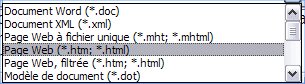
On peut d'ailleurs réduire un peu l'ampleur des dégâts avec Word en sauvant non pas en "page web" mais en "page web filtrée".
Le résultat... c'est celui que vous trouvez sur http://humourhistoires.free.fr ... sachant que depuis la mise en ligne initiale, ce contenu a bien sûr évolué!
Nous pouvons visualiser notre page avant la mise en ligne: il suffit tout simplement d'ouvrir le fichier dans notre navigateur (Internet Explorer ou FireFox). On peut ainsi facilement modifier le fichier dans Word, l'enregistrer, et visualiser le nouveau résultat dans le navigateur lorsqu'on a actualisé la page qu'il affiche.
La mise en ligne
La page, ou plutôt son fichier, est actuellement sur notre machine... il faut la transférer sur le serveur pour qu'elle y soit visible depuis tout l'Internet. Cela se fait en utilisant un mécanisme appelé protocole ftp (file transfer program).
Pour le mettre en oeuvre, il faut normalement un programme spécial, appelé client ftp. Parmi de tels programmes, celui que nous utiliserons, si le besoin s'en présente, sera le programme open source et gratuit FileZilla... mais aujourd'hui pour notre page unique nous allons nous en passer et n'utiliser que le navigateur Windows (attention, ce n'est pas le navigateur web).
Pour cela, il faut disposer des informations ftp: nom du serveur (pour Free: ftpperso.free.fr), nom d'utilisateur (dans le cas présent: humourhistoires), mot de passe (disons xxxx, mais il est bien sûr différent)
On peut alors taper dans la ligne d'adresse du navigateur Windows ftp://utilisateur:passe@serveur ou plus exactement dans le cas présent: ftp://humourhistoires:xxx@ftpperso.free.fr ... et vous allez obtenir affiché directement ce répertoire, dans lequel il reste plus qu'à déposer par copier-coller notre fichier index.htm.
Une fois ce transfert réalisé... il ne reste qu'à vérifier que lorsqu'on tape l'adresse du site on obtient bien la page.
Notre site comporte maintenant une page: c'est peu, mais cela permet de lancer le référencement du site.
Résumé: adresses et outils cités pour cette étape
- OpenOffice et Word pour créer facilement des pages de texte que l'on peut ensuite facilement enregistrer.
- FileZilla nous servira plus loin lorsque devrons transférer de nombreux fichiers vers ou depuis le serveur web.
Libellés : free
Ecrit par Fibo| Permalink|
0 commentaires





 Pour votre delicious